Tag scene - PlanetadeJuego

Posts sobre el tag scene

Tutorial Ez Flash Vi con DSi/3DS con versión 1.4.4/4.0.0.7

Por Luis el 27.Apr.2012 facebook_16 twitter_16 delicious_16

Otro cartucho que se une a la lista de flashcarts que son compatibles con la 3DS. Este es igual de sencillo que los anteriores, y tras descargar unas cosas y seguir unos pasos, en cuestión de minutos tendremos nuestra Ez Flash Vi lista para trabajar en Nintendo 3DS.

Este tutorial te servirá para tener tu Ez Flash Vi en Nintendo 3DS hasta la versión 4.0.0.7 y tu Nintendo DSi hasta la 1.4.4..

Necesitamos:

  1. Nintendo DS Lite o Nintendo DSi (con una versión anterior a la citada, ya que tendremos que acceder al menú del cartucho y ejecutar un fichero).
  2. Sistema Operativo 3.0OB7
  3. Update V.1.08A

Una vez descargado el sistema del punto 2, tenemos que descomprimir con Winzip, Winrar o nuestro descompresor favorito. Nos quedará lo siguiente:

  • Carpeta EZ5Shell
  • Fichero ez5sys.bin
  • Fichero ez5firmwreUP_V108a.nds

Cuando tengamos todos estos ficheros, los copiamos a la raíz de la microSD. Una vez copiado, metemos la microSD al cartucho y este a la consola (recordamos, a la consola SIN actualizar).

1) Ejecutamos el fichero ez5firmwreUP_V108a.nds y seguimos los pasos que indique en la pantalla, la actualización tarda unos 30 segundos, cuando termina nos pedirá que reiniciemos la consola (reboot).

Una vez hecho esto, ya tendremos el cartucho preaprado para funcionar en nuestra consola actualizada.

Nota: En caso de que de un fallo y te diga que necesitas el fichero de actualización 1.0.1, podéis descargarlo aquí (el proceso sería el mismo, pero ejecutando primero este archivo): Firmware 1.01

Nota: NO invertir el orden de los ficheros, ya que se puede estropear el cartucho.

Comprar Ez Flash Vi
Comprar Ez Flash Vi + MicroSD 2 GB
Comprar Ez Flash Vi + MicroSD 4 GB
Comprar Ez Flash Vi + MicroSD 8 GB
Comprar Ez Flash Vi + MicroSD 16 GB

Tutorial M3 Plus con DSi/3D con versión 1.4.4/4.0.0.7

Por Luis el 27.Apr.2012 facebook_16 twitter_16 delicious_16

Otro de los cartuchos con actualización disponible para las últimas versiones de 3DS y Nintendo DSi ha sido el M3 Plus. En este breve tutorial vamos a explicaros como podéis hacer para tener vuestro cartucho completamente funcional en las actualizaciones 1.4.4. de DSi y la 4.0.0.7 de Nintendo 3DS.

Necesitaremos lo siguiente:

  1. Consola Nintendo DS sin actualizar (es indiferente el modelo, siempre y cuando podamos acceder al menú del M3 Plus desde esa consola).
  2. M3 Plus System 1.40.2
  3. Fichero Firmware Updater 1.4.4

1) Una vez descarguemos los ficheros del punto 2 y 3, descomprimimos, y nos quedará lo siguiente.

System 1.40.2:

  • Carpeta __m3p
  • Carpeta CHANNELS
  • Carpeta Game
  • Carpeta Movie
  • Carpeta Music
  • Carpeta Pics
  • Carpeta Rts
  • Carpeta Update
  • Fichero _MPMENU.dat

Firmware Updater 1.4.4:

  • Fichero M3P_serUpdateforDSi_1_4_4x.nds

Consejo: Este último fichero, lo mejor es meterlo en la carpeta Game, ya que así os será más sencillo de localizar.

2) Una vez tenemos descomprimidos los dos archivos, copiamos su contenido a la raíz de la microSD. Al finalizar metemos la microSD en nuestro M3 Plus y el cartucho a la consola (recordemos que tiene que estar sin actualizar).

3) Ya en el menú, localizamos el fichero M3P_serUpdateforDSi_1_4_4x.nds y lo ejecutamos. Nos aparecerá un menú de color negro. Pulsamos Start una vez, luego nos preguntará si estamos seguros, y volvemos a pulsar Start.

4) Cuando finalice, simplemente queda reiniciar la consola, y ya tendremos el cartucho listo para funcionar en Nintendo 3DS hasta la versión 4.0.0.7 y en DSi hasta la 1.4.4.

Comprar M3 Plus
Comprar M3 Plus + MicroSD 2 GB
Comprar M3 Plus + MicroSD 4 GB
Comprar M3 Plus + MicroSD 8 GB

Comprar M3 Plus + MicroSD 16 GB

Comprar M3 Plus + MicroSD 32 GB

Tutorial Acekard 2i en DSi/3DS con versión 1.4.4/4.0.0.7

Por Luis el 27.Apr.2012 facebook_16 twitter_16 delicious_16

El Acekard Team también ha lanzado una solución para poder utilizar el Acekard 2i en las nuevas versiones de DSi y 3DS, que recordemos, son la 1.4.4 y la 4.0.0.7 respectivamente. Al igual que el resto de tutoriales, esto solo nos permite ejecutar el homebrew, copias de seguridad y demás cosas en modo DS, por lo que el modo 3D lógicamente no estará activo.

Lo primero y muy importante, si se hace el proceso de la actualización de Acekard 2i mal, esto puede provocar el brickeo del cartucho, por lo que siempre que lo hagas, será bajo tu propia responsabilidad.

1) Necesitaremos:

  1. Consola Nintendo DS (cualquiera que no esté en la versión en las versiones mencionadas arriba, ya que debemos acceder al menú del cartucho para ejecutar un fichero)
  2. Sistema Operativo AKAIO.1.8.9
  3. Acekard 2i Firmware Update 1.4.4

2) Descomprimimos el sistema Akaio 1.8.6a con el Winzip, Winrar, o nuestro descompresor favorito, y nos quedará lo siguiente:

  1. Una carpeta __aio
  2. Un fichero akmenu4.nds
  3. Fichero ak2ifw_update_3ds30_dsi144_onDSi_DSXL_3DS.nds

Lo primero y muy importante, hay que formatear la microSD en FAT32 antes de meter la carpeta y el fichero en la microSD.

3) Una vez instalado, metemos la microSD en el cartucho, y este a la consola. Al encender y entrar en el menú nos dará a elegir entre MicroSD o Slot 2, elegiremos MicroSD.

4) Localizamos en la lista el fichero ak2ifw_update_3ds30_dsi144_onDSi_DSXL_3DS.nds  y lo ejecutamos. Una vez dentro, nos mandará pulsar Start para actualizar. Al llegar al 100%, ya tendremos el cartucho listo para funcionar en las versiones 1.4.4. de DSi y 4.0.0.7 de 3DS (siendo indiferente que sea U,E o J).

Para saber si el update está bien aplicado, al encender la consola, si nos aparece el icono de Deep Labyrinth, es que está correcto.

Comprar Acekard 2i
Comprar Acekard 2i + MicroSD 2GB
Comprar Acekard 2i + MicroSDHC 4GB
Comprar Acekard 2i + MicroSDHC 8GB
Comprar Acekard 2i + MicroSDHC 16 GB

Tutorial Supercard DS One i Mini en DSi/3DS con versión 1.4.4/4.0.0.7

Por Luis el 26.Apr.2012 facebook_16 twitter_16 delicious_16

Otro de los cartuchos compatibles con la nueva 3DS es el Supercard DS One i Mini. En este sencillo tutorial os explicaremos como habilitar este interesante cartucho para poder utilizarlo en vuestra nueva consola de Nintendo. Este tutorial os permitirá hacer compatible el cartucho con Nintendo DSi hasta la versión 1.4.4. y Nintendo 3DS hasta la versión 4.0.0.7 (independientemente de que sea U,J o E)

Necesitamos:

Una vez descargados los ficheros de arriba, nos quedará lo siguiente:

  • Carpeta _dsone
  • Fichero SCFW.SC
  • Fichero dsonei_update_eng.nds

Copiamos estos tres ficheros a la microSD. Una vez finalizada la copia, metemos la microSD en el cartucho, y este en la consola que tengamos a mano, que no sea la 3DS.

Tras salirnos la interfaz, ejecutamos el fichero dsonei_update_eng.nds y nos aparecerá una pantalla negra, que nos indicará que pulsemos la tecla B para comenzar la actualización, tras unos minutos, ya indicará que apaguemos la consola (Power Off) y ya estará lista para poder utilizarla en nuestra Nintendo 3DS.

Como podéis ver, es un proceso muy sencillo de hacer.

Comprar Supercard DS One i Mini
Comprar Supercard DS One i Mini + MicroSD 2 GB

Comprar Supercard DS One i Mini + MicroSD 4 GB
Comprar Supercard DS One i Mini + MicroSD 8 GB
Comprar Supercard DS One i Mini + MicroSD 16 GB

Tutorial R4i Gold Pro (R4i-Gold.com)

Por Luis el 05.Mar.2012 facebook_16 twitter_16 delicious_16

Otro de los tantos clones de R4 que hay en el mercado es el R4i Gold Pro. Como bajo este nombre tenemos varios modelos, destacar que este tutorial es el que necesitaremos para hacer funcionar el cartucho, cuya web es R4i-Gold.com.

Este R4i Gold, al igual que la gran mayoría, destaca por una interfaz simple e intuitiva, con la posibilidad ya incluída de serie, de cargar música y películas (estas últimas en DPG o DPM).

Este cartucho es compatible con Nintendo DS, DS Lite, DSi, DSi XL y Nintendo 3DS. En este tutorial os explicaremos como poner a funcionar el cartucho de una forma rápida y sencilla.

1) Lo primero que tenemos que hacer es descargar el sistema operativo: Sistema Operativo R4i-Gold 1.45. Una vez descargado lo descomprimimos y nos quedarán los siguientes archivos y carpetas:

  • Carpeta __rpg
  • Fichero _DS_MENU.dat

2) Ahora lo que tenemos que hacer es copiar todos estos ficheros y carpetas a la raíz de la microSD. Una opción muy simple y que evitará problemas es seleccionar lo citado anteriormente, botón derecho encima, ''enviar a...'' y seleccionar ''Disco extraible'' o el nombre que tenga en el PC el lugar donde tienes metida la microSD.

3) Una vez realizado esto, ya puedes funcionar con la tarjeta en tu consola de Nintendo.

Comprar R4i Gold SDHC Upgrade for DS/DS Lite/DSi/3DS
Comprar R4i Gold SDHC Upgrade for DS/DS Lite/DSi/3DS + MicroSD 2 GB

Comprar R4i Gold SDHC Upgrade for DS/DS Lite/DSi/3DS + MicroSD 4 GB

Comprar R4i Gold SDHC Upgrade for DS/DS Lite/DSi/3DS + MicroSD 8 GB

Comprar R4i Gold SDHC Upgrade for DS/DS Lite/DSi/3DS + MicroSD 16 GB

Tags: R4, r4i, scene, r4i-gold, Categorías: Videoconsolas General, Scene, Tecnología, Tutoriales, Comentarios: 0, Lecturas: 1527

Motorstorm Arctic Edge hace posible HBL en la PS Vita

Por yayo el 01.Mar.2012 facebook_16 twitter_16 delicious_16

Hoy ha sido publicado por Wololo el nombre del juego de PSP con la vulnerabilidad que hace posible disfrutar de VHBL, es decir, de HBL en la PS Vita. Se trata de Motorstorm Arctic Edge.

Como muchos de vosotros sabréis, HBL es un famoso loader de código abierto que ejecuta homebrews en las PSP de muchos usuarios de todo el mundo. Wololo, Teck4, Mamosuke y algunos desarrolladores de HBL, como m0skit0 y JJS, han estado colaborando para hacer posible que HBL se pueda disfrutar también en la nueva consola portátil de Sony, la PS Vita.

Motorstorm Arctic Edge se encuentra disponible para su descarga en la PSN por unos 20 euros.  Wololo ha anunciado que en un par de días liberará los archivos de VHBL para su descarga gratuíta. 

La razón por la que Wololo ha decidido publicar el nombre del juego antes de facilitar los archivos de VHBL es para evitar que Sony parchee rápidamente el juego. Así todo el mundo tendrá el tiempo suficiente para descargarlo sin problemas y poder disfrutar de VHBL.

Por supuesto, es probable que Sony realice el parcheo con posterioridad, pero bastaría con no actualizar la PS Vita para poder disfrutar de VHBL para siempre.

También existe la posibilidad de que Sony retire el juego de la PSN por temor a que sea cierto el anuncio difundido por Wololo, pero es menos probable.

Para más información sobre VHBL no dudéis en visitar la web: Sony PS Vita.

Os dejamos el vídeo que Wololo ha publicado como demostración de que VHBL es una realidad. Apresúrate a descargar Motorstorm Arctic Edge en tu PS Vita.

MotorStorm Arctic Edge

Tags: scene, psvita, Categorías: Videoconsolas General, Scene, Tecnología, Playstation Vita - PSVita, Comentarios: 0, Lecturas: 316

Tutorial Supercard DSTWO en Nintendo 3DS 3.0.0.6

Por Luis el 27.Dec.2011 facebook_16 twitter_16 delicious_16

Como muchos sabreis, y padeceis, la última actualización de la nintendo DSi/DSi XL ha bloqueado todos esos cartuchos de la scene de la DS. Pero unos cuantos siguen ofreciendo un soporte para poder cargar backups, entre ellos la Supercard DStwo.

Para hacer funcionar el cartucho en nuestra consola necesitamos antes de nada que la microSD esté formateada en FAT 32 y a ser posible en forma lenta. Ello nos garantizará que no tengamos que volver a hacer todo el proceso una vez hayamos finalizado.

Necesitamos:

Instrucciones:

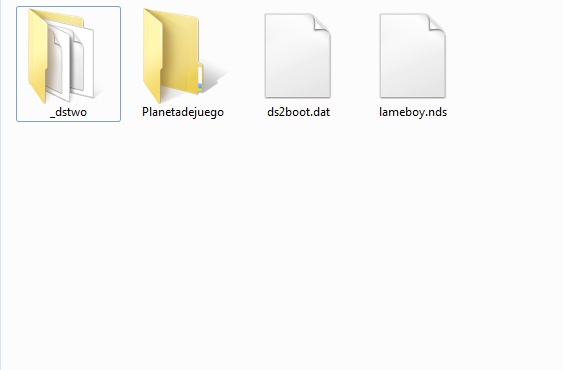
  1. Descomprimimos el Sistema Operativo y nos quedará una carpeta (_dstwo) un fichero (ds2boot.dat) y un archivo de texto (este no es necesario para nada en la microSD).
  2. Descomprimimos el Firmware 1.13 y nos quedará otro fichero llamado dstwoupdate.dat
  3. Copiamos las tres cosas a la raíz de la microSD
  4. Metemos el cartucho en una consola sin actualizar, y nada más entrar en el menú nos ofrecerá la opción de actualizar el firm del cartucho.
  5. Pulsamos la tecla A y esperamos a que finalice la operación, una vez finalice aparecerá el menú normal, y ya tendremos nuestra Supercard DSTWO lista para funcionar en nuestra Nintendo 3DS con versión 3.0.0.5.

Comprar Supercard DSTwo
Comprar Supercard DSTwo + MicroSD 2 GB
Comprar Supercard DSTwo + MicroSDHC 4 GB
Comprar Supercard DSTwo + MicroSDHC 8 GB
Comprar Supercard DSTwo + MicroSD 16 GB

Tutorial M3 Plus

Por Luis el 29.Nov.2011 facebook_16 twitter_16 delicious_16

Uno de los cartuchos que llegará en pocos días al mercado es el M3 Plus. Fabricado por el M3 Team, el equipo encargado de crear todos los cartuchos M3 (DS Simply, DS Real, M3i Zero, etc...).

El cartucho destaca por sus enormes posibilidades de código abierto, y por un cambio en la interfaz gráfica del menú inicial, algo diferente a lo que estamos acostumbrados a ver en la familia de cartuchos del M3 Team y muy parecido al visto en el R4i RTS.

Ahora os vamos a dejar el tutorial de instalación del sistema en el M3i Zero, es igual de simple que los anteriores, por lo que no deberíais tener ningún problema a la hora de hacerlo funcionar.

Lo primero que necesitamos es descargar lo siguiente:

Tras esto, descomprimimos ambos ficheros, y nos quedará una carpeta llamada system1.40.2. En la carpeta System 1.40.1 veremos los siguientes archivos:

  • Carpeta __m3p
  • Carpeta CHANNELS
  • Carpeta Game
  • Carpeta Movie
  • Carpeta Music
  • Carpeta Pics
  • Carpeta Rts
  • Carpeta Update
  • Fichero _MPMENU.dat

Copiamos el contenido de la carpeta system 1.40.2 a la raíz de la microSD (al abrir la microSD en el PC, tenemos que ver de primeras todos los ficheros mencionados anteriormente), y ya tendremos listo el cartucho para funcionar.

En este caso, la distribución de los ficheros que queramos meter en la tarjeta quedará de la siguiente manera:

  • GAME -> Ficheros con extensión .NDS (backups, homebrew, etc...). NO compatible con ficheros .3ds.
  • MOVIE -> Ficheros en DGP o DPM (películas).
  • MUSIC -> Ficheros en MP3.
  • PICS - Ficheros en JPG.

Comprar M3 Plus
Comprar M3 Plus + MicroSD 2 GB
Comprar M3 Plus + MicroSD 4 GB
Comprar M3 Plus + MicroSD 8 GB

Comprar M3 Plus + MicroSD 16 GB

Comprar M3 Plus + MicroSD 32 GB

Tutorial R4i-Gold (R4i-Gold.hk)

Por Luis el 09.Nov.2011 facebook_16 twitter_16 delicious_16

Otro de los tantos clones de R4 que hay en el mercado es el R4i Gold. Como bajo este nombre tenemos varios modelos, destacar que este tutorial es el que necesitaremos para hacer funcionar el cartucho, cuya web es R4i-Gold.hk.

Este R4i Gold, al igual que la gran mayoría, destaca por una interfaz simple e intuitiva, con la posibilidad ya incluída de serie, de cargar música y películas (estas últimas en DPG o DPM).

Este cartucho es compatible con Nintendo DS, DS Lite, DSi, DSi XL y Nintendo 3DS. En este tutorial os explicaremos como poner a funcionar el cartucho de una forma rápida y sencilla.

1) Lo primero que tenemos que hacer es descargar el sistema operativo: Sistema Operativo R4i-Gold 1.43F. Una vez descargado lo descomprimimos y nos quedarán los siguientes archivos y carpetas:

  • Carpeta data
  • Carpeta dsxreader
  • Carpeta moonshl2
  • Carpeta NDSMAIL
  • Carpeta Plugins
  • Carpeta Skin
  • Carpeta SYSTEM
  • Carpeta updatelog
  • Fichero 3DSCARD.DAT
  • Fichero config
  • Fichero iLL.iL
  • Fichero R4i.3DS
  • Fichero R4i.TP
  • Fichero ttmenu.dat
  • Fichero TTMENU.sys

2) Ahora lo que tenemos que hacer es copiar todos estos ficheros y carpetas a la raíz de la microSD. Una opción muy simple y que evitará problemas es seleccionar lo citado anteriormente, botón derecho encima, ''enviar a...'' y seleccionar ''Disco extraible'' o el nombre que tenga en el PC el lugar donde tienes metida la microSD.

3) Una vez realizado esto, ya puedes funcionar con la tarjeta en tu consola de Nintendo.

Comprar R4i Gold SDHC Upgrade for DS/DS Lite/DSi/3DS
Comprar R4i Gold SDHC Upgrade for DS/DS Lite/DSi/3DS + MicroSD 2 GB

Comprar R4i Gold SDHC Upgrade for DS/DS Lite/DSi/3DS + MicroSD 4 GB

Comprar R4i Gold SDHC Upgrade for DS/DS Lite/DSi/3DS + MicroSD 8 GB

Disponible la actualización 1.06 del X360Key (XK3Y)

Por Luis el 03.Nov.2011 facebook_16 twitter_16 delicious_16

El fabricante del X360Key ha liberado la versión 1.06 del conocido dispositivo. La principal característica de esta versión es que soluciona el bug que sucedía en determinados aparatos cuando intentabas actualizar el firmware desde un pendrive, ya que daba errores.

La actualización la podéis bajar desde este link. Desde los foros de EOL recomiendan la instalación directa en la microSD sin utilizar un pendrive para evitar el mencionado error. Para ello tendremos que utilizar el USB Image Tool y descargarnos este otro fichero que incluye dos imágenes de la microSD diferentes, dependiendo de si el modelo que tarjeta de memoria es A o B (incluye fotos para ver la diferencia entre ambos modelos de tarjeta de memoria).

Si estás interesado en hacerte con un X360Key, pincha en la fotografía que acompaña a esta noticia para reservar el tuyo. Los envíos de esta nueva remesa comenzarán a partir del 21 de noviembre.

Fuente: Elotrolado

Tags: Xbox, 360, xbox 360, xbox360, x360key, scene, Categorías: Videoconsolas General, Xbox 360, Scene, Tecnología, Comentarios: 0, Lecturas: 1432


Buscar

Cargando...

Idiomas

Hackconsoles PT Hackconsoles UK Hackconsoles IT Hackconsoles FR Hackconsoles DE

Últimos comentarios

Lo + Destacado

  • Impresiones y Reviews
  • Entrevistas

Tagcloud

kinect Grand Theft Auto Warcraft PSP Warner PS2 Bandai Apple Activision Playstation Vita Rockstar Call of Duty Assassins Creed gamescon Ubisoft Nintendo gamescom MMO PC DLC Epic BioWare Capcom 360 EA electronic entertainment expo Xbox Live psvita Blizzard Playstation Microsoft PS Vita SEGA Nintendo DS Lite Eidos Playstation 3 Ordenador Bioshock iPhone xbox 360 xbox360 Playstation Network 2K Playstation 2 DSi Sony Wii Konami Portátil Square Enix 3DS Xbox Codemasters E3 Namco THQ Bethesda Nintendo DS Electronic Arts PS3

Categorías

Conferencias

Análisis

Archivo

Social

Twitter

Enlaces

Banners

  • Disco Azul
  • Bido Bido
  • Mundo Figuras